Alles schöne Videos 
Allerdings gehören die nicht nach Off-Topic
Verschoben

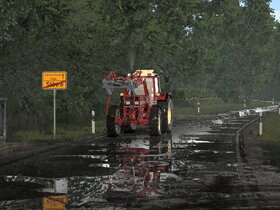

Alles schöne Videos
Allerdings gehören die nicht nach Off-Topic
Verschoben
Also, ich habe nichts dagegen :hihi:
Du bekommst von mir eine PN mit den Infos
Willkommen im Team
Ein herzliches Willkommen PaPa, im Namen des gesamten Teams!
Wenn du willst, kannst du dich hier kurz vorstellen!
Die höhe ist eigentlich in Ordnung, so wie du sie im Bild oben hast, aber Abladen kann man nur in der Mitte vom Trigger, das solltest du beachten
Auch in der sampleModMap: map01->models->grounds->breweryGround.i3d
Gut, dann bist du einen Monat lang Moderator auf Probe!
Wenn wir mit deiner Arbeit zu frieden sind, dann kannst du bleiben

Muss das bei onCreate nicht TipTrigger.onCreate heißen anstatt MapBGA2.onCreate ?
Ne, sonst ist das ein normaler Trigger, außer es ist dir egal, dass keine Gülle produziert wird, und du dafür Geld bekommst.
Kann sein, solltest du auf jeden Fall testen
Steht in der log auch was von: MapBGA2?
Oh, ja stimmt, habe ich oben mal ausgebessert
Danke für den Hinweis :hihi:
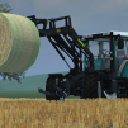
Wenn jemand Lust hätte ich könnte Bilder herbringen.
Bilder sind nie Falsch
Es gibt einige nette Class Traktoren, aber noch keinen richtig guten.
Hallo zusammen.Meine Frage nochmal zum BGA Baukasten V2.
Ist es möglich einen Trigger beim Bunker zuverbauen wo man nicht nur mit der Schaufel abkippen kann sondern auch mit einem Anhänger?
Wie müssten dann die Einträge im Trigger aussehen das auch die Plane im BGA Bunker ansteigt?
Sollte machbar sein
So wird es gemacht:
Vielleicht nicht so einfach wie du erwartet hast, aber ich hoffe es funktioniert so
So, Gruppe wurde erstellt, deshalb:
Der gefällt mir
Ich weis noch nicht genau, aber einen Claas wollte ich schon länger mal bauen, weil es Claas noch keinen guten gibt, der auch schön aussieht
Allerdings kann ich nichts versprechen, das wäre dann mein erster Mod, den man Ingame kaufen kann.
Außerdem werde ich mir das erst überlegen, und frühestens dann beginnen, wenn ich meine Map (V1.1) endlich fertig habe!
Gut, dann ist das
Einfach:
Beim Spielstart, werden neue Trigger erstellt (für bestimmte dinge auf der Map) beim beenden des Spiels werden die dann wieder gelöscht, dass die nicht in einer anderen Map verwendet werden, bei der andere benötigt werden
Also entstehen diese Warnings erst beim beenden des Spiels und habe keine Auswirkung darauf :winki:

wieso ist das frech? so ist doch nur die möglichkeit, dass jemand den traktor umbaut, größer.
Stell dir vor, der Wunsch wird hier und auf Qualitätsmods umgebaut, dann gibt das doppelte Arbeit für gar nichts!
Wenn man eine i3d mit Notepad++ öffnet, wird man erkennen, dass alle i3d`s nach dem selben Prinzip aufgebaut sind.
Eine i3d ist mit einer Ansammlung von Ordnern und deren Inhalt zu vergleichen. Beispiele:
Ordner Inhalt zwischen <Ordner> und </Ordner>:
<Ordner>
Inhalt1
Inahlt2
...
</Ordner>
Es dürfen aber NICHT 2 gleiche ordner Namen ineinander sein:
<Ordner>
<Ordner>
Inhalt1
</Ordner>
Inhalt2
</Ordner>
Richtig wäre:
<Ordner>
Inhalt1
</Ordner>
<Ordner>
Inhalt2
</Ordner>
Weiter kann man erkennen, es immer bestimmte "haupt Ordner"(auch Tags genannt) gibt:
In den Files ID`s erstellt. Eine ID steht nachher für eine bestimmte Textur mit dem Pfad zur Textur.
<Files>
<File fileId="2" filename="textures/folie.png" relativePath="true"/>
<File fileId="1" filename="textures/Silo/silage_1.dds" relativePath="true"/>
</Files>
---------------------------------------
File Id
Dateipfad
Nachdem für die Dateipfade Id`s zugewiesen wurden, werden, mit den File Id`s, Materials mit Material Id`s erstellt!
Die Materials sind dazu da, um bestimmte Funktionen der Texturen auszuführen (z.B. die Wind-Funktion dass sich die Pflanzen im Wind bewegen; die Helligkeit; Durchsichtigkeit; Glanz; usw.)
Wichtig: Wenn man Materials einfügt müssen diese zwischen <Materials> und </Materials> sein, alles was außerhalb ist, wird nicht als Material erkannt!
<Materials>
<Material name="acmat_1" materialId="13" ambientColor="1 1 1">
<Texture fileId="1"/>
</Material>
<Material name="lambert1" materialId="15" ambientColor="1 1 1">
<Texture fileId="2"/>
</Material>
</Materials>
-----------------------------------------
Material Id
Texture Id
So, nun sind alle wichtigen Eigenschaften gegeben, die in den "Shapes" gebraucht werden!
Da werden die gesamten Koordinaten der Eckpunkte eines Objektes aufgelistet!
Wenn man weiter nach unten geht, kommt irgendwann <Scene> da werden alle Elemente aufgelistet, die man auch im Szenegraph sehen kann (Namen und Reihenfolge)
Nachher gibt es dann noch die <UserAttributes> bei denen die User Attributes aufgelistet werden, die auch im GE zu finden sind.
Normalerweise ist bei jedem Pack, das man herunterladet eine Readme Datei dabei, in der die ganzen Einträge, die man in die "map01.i3d" einfügen muss, aufgelistet.
Aber meistens sind auch nur die Einträge enthalten, und keine Anleitung. Dann weiß man nicht was man wo einfügen muss.
Als erstes muss man die, im Pack enthaltenen, Texturen in den Map Ordner kopieren, normalerweise gibt man diese in den Ordner "textures/foliage". Im Grunde kann man diese überall einfügen, nachher muss aber der Dateipfad der "Files" angepasst werden.
Wenn die Texturen am richtigen Platz sind, öffnet man die "map01.i3d" mit Notepad++.
Nach den ersten paar Zeilen findet man bereits die "Files". Dort müssen die einzelnen Texturen der Fruchtsorten eingefügt werden (eine File für die Wachstumsstufen, wenn vorhanden eine für die Stoppeln, nach dem ernten, und wenn vorhanden eine für die Schwaden):
<File fileId="7" filename="textures/terrain/wheat_distance_diffuse.png" relativePath="true"/>
<File fileId="796" filename="textures/water_normal.png" relativePath="true"/>
<File fileId="2" filename="textures/water_normal2.png" relativePath="true"/>
<File fileId="10000" filename="textures/foliage/sunflower.dds" relativePath="true"/>
<File fileId="10001" filename="textures/foliage/sunflower.dds" relativePath="true"/>
</Files>
-----------------------------------------------
Fett: Neu eingefügt (Vorlage)
File Id
Texturen Pfad
Sollte keine Readme.txt vorhanden sein, kann man sich die Texturenpfade selber zusammen stellen
Wichtig dabei ist, dann man auf die File ID`s achtet, diese müssen höher sein, als die höchste die in der i3d. Begründung: Sonst gibt es 2 Files für eine File ID -> Nicht gut!
Das selbe kommt dann für die Materials (mit Notepad++ nach "<Materials>" suchen):
Dabei muss man darauf achten, dass die File ID mit dieser der oben eingefügten Files übereinstimmt.
...
<Material name="huntingBlind_mat" materialId="1445" ambientColor="1 1 1" cosPower="20" specularColor="1 1 1">
<Texture fileId="837"/>
<Normalmap fileId="838"/>
<Glossmap fileId="839"/>
</Material>
<Material name="lambert2" materialId="1447" ambientColor="1 1 1">
<Texture fileId="247"/>
</Material>
<Material name="lambert1" materialId="1449" ambientColor="1 1 1">
<Texture fileId="26"/>
</Material>
<Material name="UnnamedMaterial" materialId="2548" diffuseColor="1 1 1 1" ambientColor="1 1 1">
</Material>
<Material name="sunflowerMaterial" materialId="20000" ambientColor="1 1 1" customShaderId="40">
<Texture fileId="10000"/>
<CustomParameter name="alphaBlendStartEnd" value="70 75 0 0"/>
</Material>
<Material name="sunflowerCutShort" materialId="20001" ambientColor="1 1 1" customShaderId="42">
<Texture fileId="10001"/>
<CustomParameter name="alphaBlendStartEnd" value="70 75 0 0"/>
</Material>
</Materials>
----------------------------------------------------------------------
Fett: Neu eingefügt (Vorlage)
File Id, muss mit der Id, die vorher festgelegt wurde, überein stimmen!
Material Id (Neu festlegen, darf sich mit File Id's überschneiden aber nicht mit anderen Material Id's!)
Diese Id muss mit der File Id der Datei "cuttedWheatFoliageShader.xml" zusammen stimmen (Suche in Notepad++)
Diese Id muss mit der File Id der Datei "wheatFoliageShader.xml" zusammen stimmen (Suche in Notepad++)
Wenn man das hat, geht es an die Einträge in den Layers:
Man sucht nach "</FoliageMultiLayer>" vor diesem Eintrag fügt man wieder diese "Vorlage" ein und passt alles entsprechend an:
...
<FoliageSubLayer name="dryGrass_cut_long" densityMapTypeIndex="6" densityMapChannelOffset="8" numDensityMapChannels="2" materialId="124" cellSize="8" viewDistance="75" terrainOffset="0" objectMask="65520" distanceMapIds="70" distanceMapUnitSizes="128" separateAvailabilityChannel="false" atlasSize="1" plantThreshold="0.5" numBlocksPerUnit="2" width="1.5" height="0.5" widthVariance="0.05" heightVariance="0.1" horizontalPositionVariance="0.8" blockShapeId="3" useShapeNormals="true"/>
<FoliageSubLayer name="dryGrass_windrow" densityMapTypeIndex="6" densityMapChannelOffset="10" numDensityMapChannels="2" materialId="352" cellSize="8" viewDistance="75" terrainOffset="-0.1" objectMask="65520" distanceMapIds="70" distanceMapUnitSizes="128" separateAvailabilityChannel="false" atlasSize="1" plantThreshold="0.5" numBlocksPerUnit="2" width="1.5" height="2" widthVariance="0.05" heightVariance="0.1" horizontalPositionVariance="0.5" blockShapeId="3" useShapeNormals="true"/>
<FoliageSubLayer name="sunflower" densityMapTypeIndex="4" densityMapChannelOffset="4" numDensityMapChannels="3" materialId="20000" cellSize="8" viewDistance="75" terrainOffset="0" objectMask="65520" distanceMapIds="34;35;36;37;38" distanceMapUnitSizes="128;128;128;128;128" separateAvailabilityChannel="false" atlasSize="1" plantThreshold="0.5" numBlocksPerUnit="1.2" width="1.5" height="1" widthVariance="0" heightVariance="0.2" horizontalPositionVariance="0.5" growthNumStates="5" growthStateTime="2000000" hasGrowthAtlas="true"/>
<FoliageSubLayer name="sunflower_cut_short" densityMapTypeIndex="7" densityMapChannelOffset="7" numDensityMapChannels="1" materialId="20001" cellSize="8" viewDistance="75" terrainOffset="0" objectMask="65520" atlasSize="1" plantThreshold="0.5" numBlocksPerUnit="1.2" width="1.1" height="0.3" widthVariance="0" heightVariance="0.04" horizontalPositionVariance="0.5"/>
</FoliageMultiLayer>
--------------------------------------------------------------
Fett: Neu eingefügt (Vorlage)
Material Id (vorher festgelegt)
File Id's der Texturen für die Darstellung auf Distanz, dem entsprechend die Größe; Standard: 128.
Wachtumszeit pro Stufe der Pflanze (milli Sekunden: z.B: 3600000 = 60 min; 1800000 = 30 min; 900000 = 15 min...)
Diese Zahl steht für die Id der Fruchtsorte, also muss diese von den bereits vorhandenen fortgeführt werden. Pro Sorte immer die selbe Id (dazu zählen auch die cutShort's und windrow's)
Diesen Id's sind bereits festgelegt (für eine normale Pflanze immer "4", für ein CutShort einer Pflanze immer: "7", für ein Windrow immer: "10", cutLong: "8"
Gibt die anzahl der Wachstumsstufen an.
Erweiterte Einstellungen zur Darstellung (Größe, Sichtweite, Platzierung, usw.) der Pflanze
Dann muss nur noch "numChannels="12" auf "numChannels="16" setzen (suchen nach "numChannels", dann statt 12, 16 hinein schreiben)
Wenn man ein Objekt/Gebäude heruntergeladen hat, muss man es unbedingt irgendwo im Map Ordner der aktuell bearbeitenden Map haben, sind die Importierten Objekte weiß!!!
Wenn die komplette heruntergeladene Datei im Map Ordner ist (falls die heruntergeladene Datei ein .rar oder .zip ist, muss man diese entpacken) kann man die map01.i3d dieser Map öffnen und auf "import i3d file" klicken:
dann den Map Ordner suchen, und dort den gerade eingefügten Ordner!
In diesem sollte sich eine .i3d Datei befinden, diese auswählen und auf Öffnen klicken.
Dann wurde das Objekt Importiert! Wenn man sich zum globalen Nullpunkt dreht, sollte man Pfeile sehen, mit denen man das Objekt verschieben kann. Normalerweise ist das immer unterhalb der Bodenoberfläche, also muss man es erst nach oben bewegen (Grüner Pfeil)
Wenn das Objekt importiert wurde, muss man die Map speichern (Strg+s)
Zum exportieren gibt es 2 Möglichkeiten (File->):
-Export All with Files
Mit dieser Funktion wir alles, das sich momentan im GE befindet, mit den Texturen Exportiert
-Export selection...
Man kann die im Scenegraph ausgewählten Objekte exportieren (als .i3d oder .obj), ohne Texturen (es werden die Texturen verwendet, die im Map Ordner sind)
Wenn man ein neues Spiel startet hat man anfangs immer bestimmte Fahrzeuge, die Startfahrzeuge. Diese kann man auf jede Map einzeln anpassen, das ziemlich einfach ist.
Als erstes muss man die Fahrzeuge bzw. Geräte im Spiel kaufen und an den gewünschten Platz stellen, dann abspeichern. Wenn man vor hat, eine Map zu veröffentlichen, sollten nur Originale Fahrzeuge als Startfahrzeuge verwendet werden. Es funktioniert auch mit Mods, aber man muss bedenken, dass diese nicht jeder hat.
Wenn das Spiel nun gespeichert ist, kann man es beenden und die Datei "vehicles.xml" in dem entsprechendem Savegame(unter myGames/FarmingSimulator2011/savegameX) mit Notepad++ öffnen und den Inhalt zwischen "<careerVehicles>" und "</careerVehicles>" kopieren.
Dann müsst ihr im Map Ordner, der Map auf der diese Startfahrzeuge sein sollen, die Datei "defaultVehicles.xml" öffnen und den vorhin kopierten Inhalt zuwischen "<careerVehicles>" und "</careerVehicles>" einfügen bzw. mit den neuen ersetzen.
Abspeichern und Fertig!
Jeder Map kann ein eigenes Bild gegeben werden, das bei der Map-Auswahl angezeigt wird, sowie Titel, Beschreibung und Ladebildschirm lassen sich auf die eigene Map anpassen.
Beginnen wir mit dem wichtigstem, dem Titel der Map. Als erstes sollte man sich natürlich einen ausgedacht haben 
Diesen ändert man in der Datei "modDesc.xml" die sich direkt im Map Ordner befindet.
Wenn man die Die modDesc.xml mit Notepad++ geöffnet hat, sieht das ganze vielleicht etwas schwer aus, aber da, zumindest bei der sampleModMap, bereits Vorlagen eingefügt wurden, muss man nur die entsprechenden Texte suchen und ändern.
Den Titel ändert man gleich am Anfang, an dieser Stelle (ich mache es im Beispiel mit dem Namen "Karte 2")
<title>
<en>Map 2</en>
<de>Karte 2</de>
</title>
Daran erkennt man die entsprechende Stelle
Map Name in Englisch
Map Name in Deutsch
Natürlich kann man an dieser Stelle beliebig viele Sprachen einfügen, zumindest Deutsch und Englisch sollte vorhanden sein.
Bei der Map-Wahl am beginn des neuen Spielstandes wird auch eine kurze Beschreibung angezeigt, diese wird in diesem Abschnitt angepasst:
<description>
<en>This text will be displayed to a English user</en>
<de>Dieser Text wird einem Deutschem Benutzer angezeigt</de>
</description>
Daran erkennt man die entsprechende Stelle
Natürlich muss man hier berücksichtigen, dass man die Beschreibung nicht zu lang formuliert, da diese sonst über das Textfeld hinausragt, ebenso kann sie bei einem Benutzer mit großem Bildschirm noch Platz haben, bei jemanden mit kleineren Bildschirm aber nicht mehr.
Links vom Titel und der Beschreibung kann man auch ein kleines Vorschaubild sehen, dieses befindet sich normalerweise im Map Ordner unter "map01" und nennt sich "map_preview.dds"
Wenn man diese Datei umbenennen möchte oder sie in einen anderen Ordner geben will, kann das auch machen, man muss aber darauf achten dass der Dateipfad zu diesem Bild angepasst wird. Diesen findet man ebenfalls in der "modDesc.xml" und zwar an dieser Stelle:
<iconFilename>map01/map_preview.dds</iconFilename>
Daran erkennt man die entsprechende Stelle
Wenn man keine .dds Dateien verändern kann kann man sich auch eine neue .png Datei erstellen.
Diese muss 256x256 Pixel haben. Wenn man also eine .png Datei verwendet muss man auch den oben angesprochenen Dateinamen/Pfad anpassen:
<iconFilename>map01/map_preview.png</iconFilename>
Wenn man die Map schließlich ausgewählt hat, werden 3 Vorschaubilder und eine 3 Teilige Beschreibung angezeigt, die Beschreibung wird wieder in der "modDesc.xml" angepasst:
<l10n>
<text name="sampleModMapBriefingText1">
<en>This is the first paragraph. Here you can put a description of your map.</en>
<de>Dies ist der erste Textabschnitt. Hier kann beispielsweise eine Beschreibung der Map stehen.</de>
</text>
<text name="sampleModMapBriefingText2">
<en>This is the second paragraph.</en>
<de>Dies ist der zweite Textabschnitt.</de>
</text>
<text name="sampleModMapBriefingText3">
<en>This is the third paragraph.</en>
<de>Dies ist der dritte Textabschnitt.</de>
</text>
</l10n>
Daran erkennt man die entsprechende Stelle
An dem bereits enthaltenem Text kann man gleich sehen, wo welcher Abschnitt angegeben wird.
Die drei Bilder Links neben den 3 Textabschnitten befinden sich direkt im Map Ordner, mit dem Namen "sampleModMap_briefing1.dds", "sampleModMap_briefing2.dds", "sampleModMap_briefing3.dds"
Diese Bilder können nicht in einem anderen Format verwendet werden, allerdings kann man sie einfach mit "Paint.NET" bearbeiten.
Umbenennen kann man sie nur Teilweise, genauer gesagt nur den Präfix: sampleModMap_briefing1.dds
Dieser kann auch in der "modDesc.xml" geändert werden:
<briefingImagePrefix>sampleModMap</briefingImagePrefix>
Beispiel:
Ändern in Karte2:
<briefingImagePrefix>Karte2</briefingImagePrefix>
Dateinamen:
"Karte2_briefing1.dds", "Karte2_briefing2.dds", "Karte2_briefing3.dds"
Wenn man die Map nun im Menü (bei Optionen->Mods) löschen will, merkt man, dass dort noch die Standard Infos stehen. Deshalb muss man in der "modDesc.xml" noch etwas anpassen:
<maps>
<map id="SampleModMap" className="SampleModMap" filename="SampleModMap.lua" defaultVehiclesXMLFilename="defaultVehicles.xml">
<title>
<en>Titel der Map in Englisch</en>
<de>Titel der Map in Deutsch</de>
</title>
<description>
<en>Beschreibung der Map in Englisch</en>
<de>Beschreibung der Map in Deutsch</de>
</description>
<briefingImagePrefix>sampleModMap</briefingImagePrefix>
<briefingTextPrefix>sampleModMap</briefingTextPrefix>
<iconFilename>map01/map_preview.png</iconFilename>
</map>
</maps>
Daran erkennt man die entsprechende Stelle
Noch anzupassen
Mir gefällt auch das graue am besten
Wenn du das Silo zum DL anbieten willst, dann mach einfach alle 4 Farben rein (also Ordner: Grün->Grünes Silo mit i3d; Ordner: Grau->Graues Silo mit i3d...)
Dann hat jeder was :hihi: